Bu yazıda
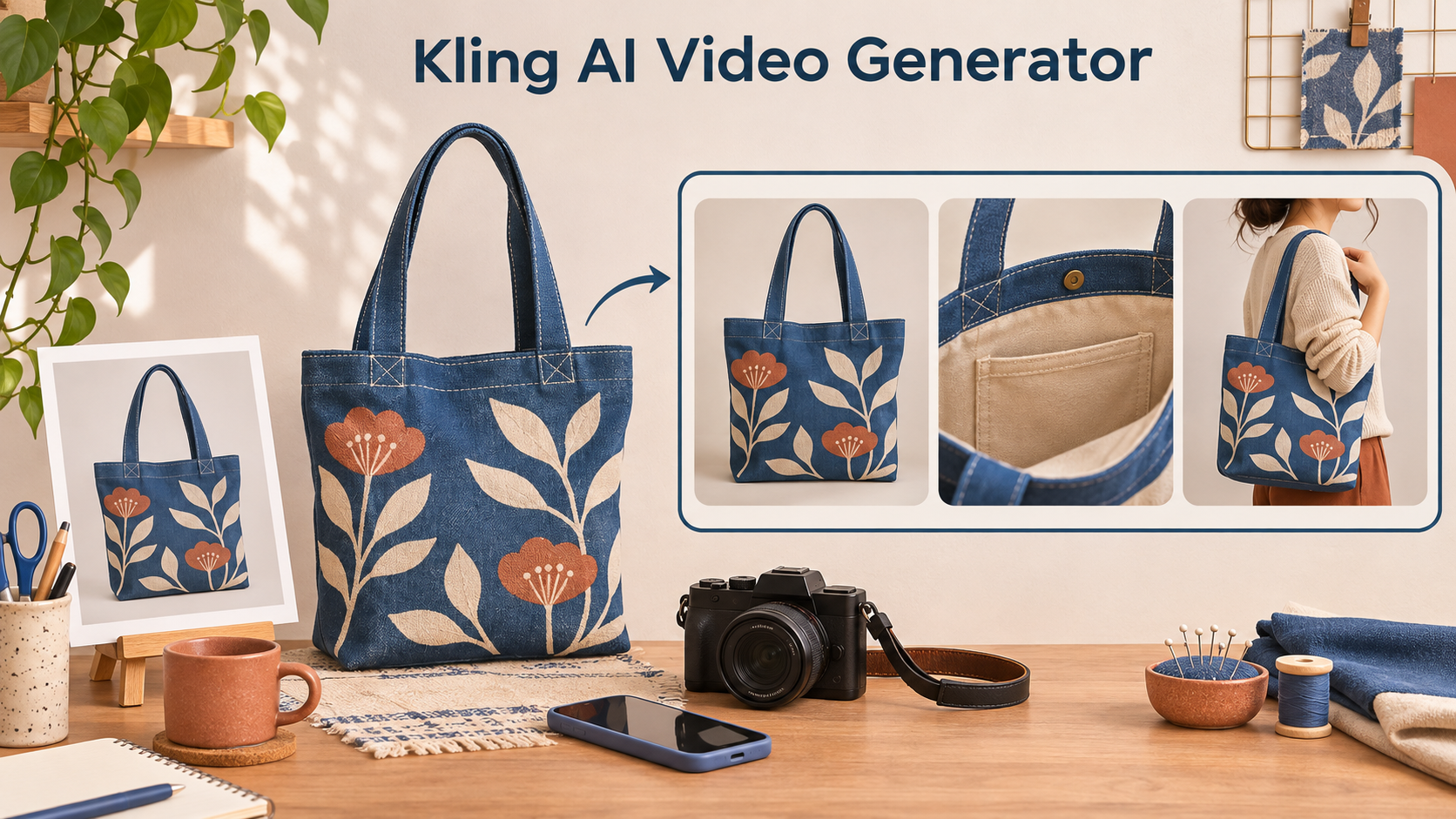
Yeni diktiğiniz bez çantanın yalnızca önden çekilmiş bir fotoğrafı var. Onu kısa bir videoya dönüştürmek istiyorsunuz; ama üç sahne yazınca iç cep ve çantanın omuzda duruşu da görünür mü? Kling AI Video Generator ile denemeye başlamadan önce videonun hangi ayrıntıyı göstereceğine karar verin.
Tek fotoğrafla önce tek sahne
Tek fotoğrafınız varsa önce tek sahne deneyin. Ön yüzdeki desen ve çantanın biçimi zaten görünüyorsa Kling 2.6 Pro’da fotoğrafı yükleyip küçük bir kamera hareketi isteyebilirsiniz:Fotoğraftaki bez çantanın rengini, desenini ve biçimini koru. Çanta sabit kalsın; kamera yavaşça yaklaşsın. Yeni yazı veya aksesuar ekleme.İlk videoyu ürün fotoğrafıyla karşılaştırın. Sapın şekli, desen veya dikişler değişmişse hareketi azaltıp yeniden deneyin. Komuta daha fazla ayrıntı eklemek, fotoğrafta görünmeyen yüzeyi doğru göstereceğiniz anlamına gelmez.
Yeni açı için yeni görüntü
Yeni bir açı göstermek istiyorsanız önce o açının görüntüsünü hazırlayın. İç cep için ayrı bir fotoğraf çekin; çantanın omuzda duruşunu gösterecekseniz onu da gerçekten görüntüleyin. Sonra Kling 3.0’ın çoklu sahne seçeneğinde sırayı planlayabilirsiniz: ön yüz, iç cep, kullanım görüntüsü. Çıkan videoda her sahneyi elinizdeki görsellerle ayrı ayrı kontrol edin.Paylaşmadan önce son kontrol
Fiyat ve ölçü gibi kesin bilgileri gerekiyorsa düzenleme aşamasında ekleyin. Paylaşmadan önce son bir kez bakın: Videoda gerçek üründe olmayan bir ayrıntı görünüyorsa o sahneyi çıkarın.
Bu yazı işine yaradı mı?
Teşekkürler!